Préparer les informations utiles
Notez le message d’erreur et l’application concernée. Enregistrez les documents ouverts et gardez votre ordinateur connecté à Internet.

ASSISTANCE CLIENTS
Préparez votre ordinateur Windows et le message d’erreur rencontré. Le technicien CYST’M vous indique ensuite l’outil à ouvrir pour la session d’assistance.
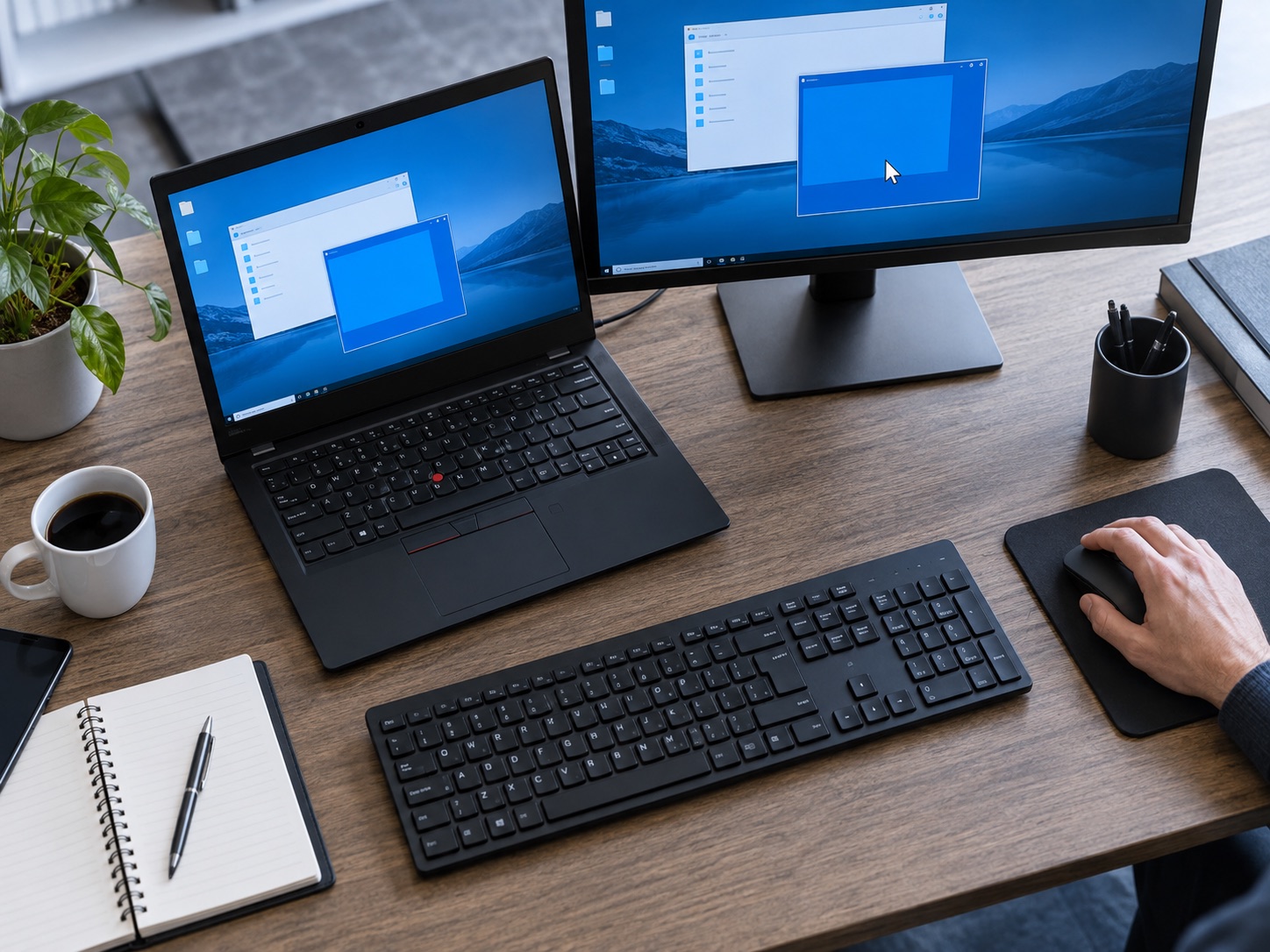
Notez le message d’erreur et l’application concernée. Enregistrez les documents ouverts et gardez votre ordinateur connecté à Internet.
Le technicien vous indique le logiciel à utiliser. TeamViewer QuickSupport peut démarrer sans installation ; vous rejoignez ensuite la session convenue.
Une opération peut déclencher une demande d’autorisation Windows. Signalez-la au technicien : certaines actions exigent un compte administrateur et une procédure adaptée.
Prévenez le technicien avant de poursuivre. Une session QuickSupport ne dispose pas automatiquement des droits d’administration ; une installation ou une modification système peut nécessiter une validation particulière. Ne communiquez pas votre mot de passe dans le formulaire du site.
Comprendre les autorisations Windows avec TeamViewer ↗
Ouvrez uniquement la session convenue avec CYST’M et restez disponible pour reproduire le problème ou valider une étape. À la fin de l’intervention, le technicien vous indique les vérifications et les suites à prévoir.
POUR ALLER PLUS LOIN
Décrivez votre situation. Nous définirons les prochaines étapes avec vous.